
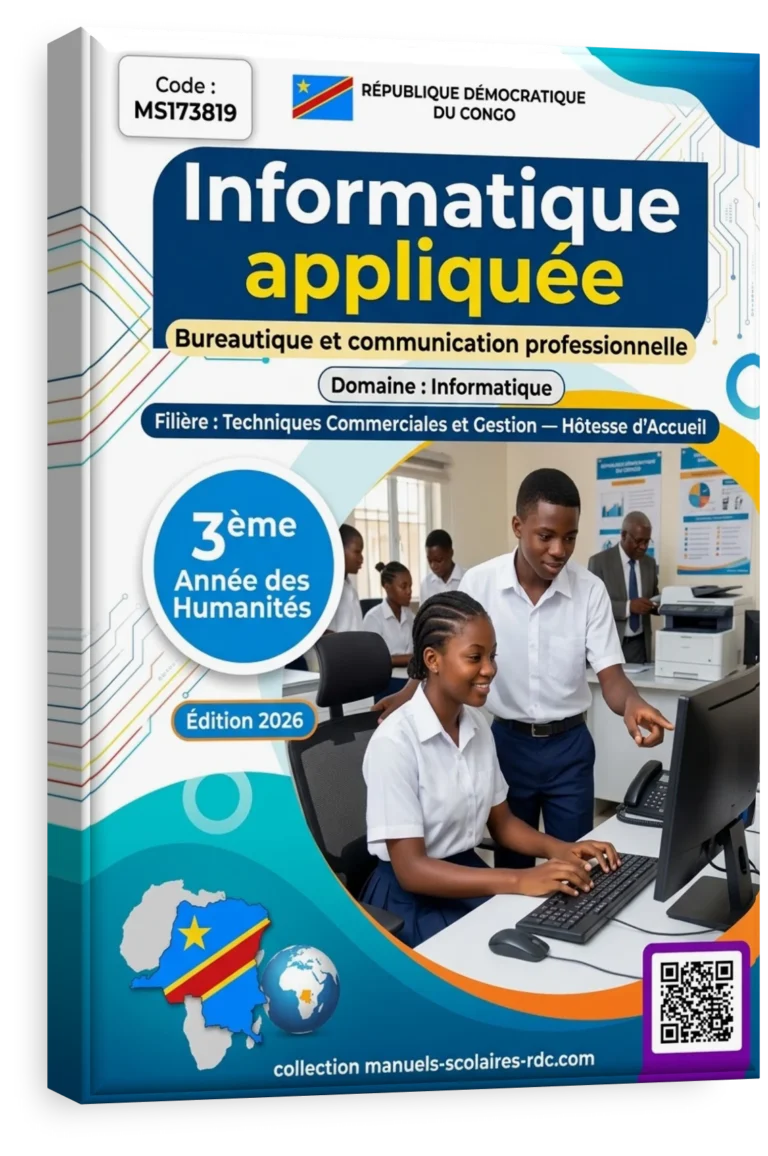
Informatique 3e année des humanités
- Chapitres :
- 11
- Leçons :
- 43
✅ Conforme au programme officiel de l’EPST
Ce que contient ce manuel
Ce manuel accompagne le cours de Informatique en 3e année des humanités, option Tronc commun. Conforme au programme national de l’EPST, il suit les 43 leçons du programme, réparties en 11 chapitres et 5 parties, au rythme officiel de 4 périodes de 50 minutes par semaine.
L'élève approfondit Word, Excel et PowerPoint pour produire des documents administratifs complets, puis apprend à organiser son travail avec Outlook, à utiliser un scanner et à exploiter le cloud. À la fin de l'année, il peut préparer seul un rapport illustré, une présentation animée et un agenda professionnel. Ces compétences sont directement celles attendues d'un secrétariat moderne, à Kinshasa comme dans n'importe quelle ville du pays.
Au fil de l’année, l’élève apprend à mettre en page un document administratif complexe prêt à être imprimé ou diffusé, analyser des données chiffrées à l'aide de graphiques et de filtres Excel, présenter un sujet devant un public avec un support PowerPoint soigné, planifier son travail et celui d'une équipe avec Outlook et numériser, classer et sauvegarder des documents en toute sécurité, y compris dans le cloud.
Préliminaires pédagogiques
L'élève approfondit Word, Excel et PowerPoint pour produire des documents administratifs complets, puis apprend à organiser son travail avec Outlook, à utiliser un scanner et à exploiter le cloud. À la fin de l'année, il peut préparer seul un rapport illustré, une présentation animée et un agenda professionnel. Ces compétences sont directement celles attendues d'un secrétariat moderne, à Kinshasa comme dans n'importe quelle ville du pays.
Objectifs du cours
- Produire des documents Word enrichis (tableaux, équations, en-têtes, liens internes).
- Sécuriser des documents Word et Excel et travailler en mode collaboratif.
- Construire et personnaliser des graphiques et des bases de données sous Excel.
- Concevoir des présentations PowerPoint structurées, animées et multimédias.
- Organiser son activité avec Outlook (messagerie, calendrier, tâches, réunions).
- Utiliser un réseau local, un scanner et les services du cloud en toute sécurité.
Compétences visées
- Mettre en page un document administratif complexe prêt à être imprimé ou diffusé.
- Analyser des données chiffrées à l'aide de graphiques et de filtres Excel.
- Présenter un sujet devant un public avec un support PowerPoint soigné.
- Planifier son travail et celui d'une équipe avec Outlook.
- Numériser, classer et sauvegarder des documents en toute sécurité, y compris dans le cloud.
Prérequis
- Maîtrise de l'environnement Windows et des fonctions élémentaires de Word, Excel et PowerPoint.
- Notions de gestion de fichiers et de dossiers.
- Notions de base de la navigation Internet.
Méthode
- Faites travailler sur ordinateur à chaque séance : la théorie reste brève, la pratique est intensive.
- Transformez chaque exercice en mission professionnelle concrète (rapport, présentation, agenda).
- Faites toujours vérifier le résultat obtenu à l'écran avant de passer à l'étape suivante.
- Insistez sur la sécurité des données à chaque fois qu'elle est concernée (mot de passe, sauvegarde, cloud).
- Variez les contextes congolais d'un exercice à l'autre (ONG, administration, entreprise privée).
Matériel
- Salle informatique avec Word, Excel, PowerPoint et Outlook installés
- Connexion Internet pour les séances sur le cloud et la messagerie
- Scanner et lecteur/graveur de CD-DVD
- Jeux de données chiffrées pour les exercices Excel
- Exemples de documents administratifs réels (rapport, lettre, agenda)
Sécurité
- Ne jamais communiquer son mot de passe de messagerie ou de compte cloud à un tiers.
- Vérifier la source d'une pièce jointe avant de l'ouvrir.
- Débrancher et manipuler le scanner et le graveur selon les consignes du fabricant.
- Toujours fermer sa session sur un ordinateur partagé après usage.
Partie I — Traitement avancé de l'information et analyse de données
Chapitre 1 — Enrichissement et mise en page avancée sous word
9 périodes · 4 leçons
1.1. Gestion des insertions graphiques et textuelles
À la fin de la leçon, l'élève sera capable d'insérer et de mettre en forme une zone de texte, une lettrine et des symboles spéciaux.
- Une zone de texte permet de placer un bloc de texte indépendant dans la mise en page.
- La lettrine met en valeur la première lettre d'un paragraphe stylistique.
- Les symboles spéciaux sont nécessaires pour les documents techniques ou scientifiques.
- Ces objets permettent de créer des brochures ou des bulletins d'information.
1.2. Structuration par les tableaux et les équations
À la fin de la leçon, l'élève sera capable de créer un tableau soigné et d'insérer une équation simple.
- Un tableau Word se crée, se redimensionne et se met en forme (bordures, cellules fusionnées).
- L'éditeur d'équations permet d'insérer des formules mathématiques ou statistiques.
- Un tableau mal mis en forme nuit à la lisibilité d'un rapport.
- Ces outils servent particulièrement aux services de comptabilité ou de planification.
1.3. Navigation et référencement interne
À la fin de la leçon, l'élève sera capable d'insérer des liens hypertextes dans un document long.
- Les liens hypertextes relient des parties d'un même document ou renvoient vers une ressource externe.
- Ils facilitent la navigation dans un document volumineux (rapport de stage, procès-verbal).
- Un document interactif permet au lecteur d'accéder rapidement à l'information.
- Il faut vérifier que chaque lien fonctionne avant de diffuser le document.
1.4. Finalisation du document : en-têtes et pieds de page
À la fin de la leçon, l'élève sera capable de personnaliser un en-tête et un pied de page conformes aux normes administratives.
- L'en-tête et le pied de page identifient chaque page d'un document officiel.
- On y insère automatiquement la numérotation, la date et un logo d'entreprise.
- Une charte graphique cohérente renforce le professionnalisme du document.
- Un modèle de lettre type peut reprendre la charte d'une institution (par exemple la SNEL ou la REGIDESO).
Chapitre 2 — Outils de révision et de sécurité sous word et excel
7 périodes · 4 leçons
2.1. Outils linguistiques et correction automatisée
À la fin de la leçon, l'élève sera capable d'utiliser la correction orthographique et le dictionnaire des synonymes.
- La vérification orthographique et grammaticale repère les erreurs avant l'impression.
- Le dictionnaire des synonymes enrichit le vocabulaire d'un texte.
- Les outils de traduction intégrés facilitent la compréhension d'une correspondance internationale.
- Un document sans faute renforce la crédibilité du secrétariat.
2.2. Statistiques et analyse du document
À la fin de la leçon, l'élève sera capable de consulter les statistiques d'un document Word.
- Les statistiques de document donnent le nombre de mots, de caractères et de paragraphes.
- Elles servent à facturer un travail de saisie ou à respecter une norme éditoriale.
- Elles se consultent en quelques clics dans les propriétés du document.
- Un secrétaire s'en sert pour respecter une contrainte de longueur imposée.
2.3. Protection des données et des fichiers
À la fin de la leçon, l'élève sera capable de protéger un fichier et une feuille de calcul par mot de passe.
- Un fichier peut être verrouillé par un mot de passe pour en protéger la confidentialité.
- Une feuille de calcul Excel peut être protégée contre les modifications accidentelles.
- Certaines parties d'un document Word peuvent être restreintes à la modification.
- Ces protections garantissent l'intégrité des données institutionnelles sensibles.
2.4. Travail collaboratif et suivi des modifications
À la fin de la leçon, l'élève sera capable d'utiliser le suivi des modifications et les commentaires.
- Le mode « Suivi des modifications » visualise les interventions de plusieurs relecteurs.
- On peut accepter ou refuser chaque correction proposée.
- Les commentaires marginaux permettent d'échanger des remarques sans modifier le texte.
- Cette fonction est essentielle pour la finalisation d'un contrat ou d'un rapport validé par la hiérarchie.
Partie I (suite) — représentation graphique et bases de données sous excel
Chapitre 3 — Représentation graphique des données sous excel
9 périodes · 4 leçons
3.1. Typologie et choix des graphiques
À la fin de la leçon, l'élève sera capable de choisir le type de graphique adapté à des données données.
- Les familles de graphiques courantes sont l'histogramme, la courbe, le secteur et le radar.
- Le choix du type dépend de la nature des données (évolution, répartition, comparaison).
- Un graphique mal choisi peut déformer la lecture des résultats.
- L'exemple du chiffre d'affaires d'une boutique de Lubumbashi illustre une évolution dans le temps.
3.2. Création et alimentation des graphiques
À la fin de la leçon, l'élève sera capable de créer un graphique à partir d'une plage de données et d'y intégrer de nouvelles données.
- Un graphique se crée à partir d'une plage de données sélectionnée.
- Il faut définir correctement les séries de données et les étiquettes d'axe.
- On peut intégrer de nouvelles données dans un graphique existant sans perturber sa mise en forme.
- Des statistiques démographiques ou économiques locales servent de support d'exercice.
3.3. Personnalisation et mise en forme avancée
À la fin de la leçon, l'élève sera capable de personnaliser les couleurs, titres et légendes d'un graphique.
- La personnalisation inclut la modification des couleurs et l'ajout de titres dynamiques.
- La légende doit être claire pour que le lecteur comprenne chaque série représentée.
- On peut appliquer des styles prédéfinis ou personnalisés.
- Un graphique professionnel est prêt à être intégré dans un rapport ou une présentation.
3.4. Graphiques combinés et modèles
À la fin de la leçon, l'élève sera capable de créer un graphique combiné et d'enregistrer un modèle.
- Un graphique combiné superpose plusieurs types de visualisations (par exemple histogramme et courbe).
- Il permet de mettre en corrélation des variables distinctes, parfois sur deux axes différents.
- Un modèle de graphique enregistré peut être réutilisé pour standardiser la production visuelle d'un service.
- Cette technique sert à des analyses plus complexes qu'un graphique simple.
Chapitre 4 — Gestion de bases de données sous excel
8 périodes · 4 leçons
4.1. Organisation et structure d'une base de données
À la fin de la leçon, l'élève sera capable de structurer correctement une liste de données sous Excel.
- Une base de données Excel exige des en-têtes de colonnes clairs.
- Elle ne doit contenir aucune ligne vide ni rupture de format.
- Un formatage uniforme permet l'exploitation correcte par les fonctions de tri et de filtre.
- On peut ainsi constituer des listes de contacts, d'inventaires ou de clients.
4.2. Tri simple et multicritère des données
À la fin de la leçon, l'élève sera capable de trier une liste de données selon un ou plusieurs critères.
- Le tri croissant ou décroissant ordonne les données selon une colonne.
- Le tri personnalisé permet de trier sur plusieurs niveaux (ville, puis nom, puis date).
- Un tri bien construit facilite grandement la lecture d'une longue liste.
- Exemple d'application : le répertoire des fournisseurs d'une entreprise de logistique de Kisangani.
4.3. Filtrage automatique et textuel
À la fin de la leçon, l'élève sera capable de filtrer une liste selon un critère de texte ou de valeur.
- Le filtre automatique isole les enregistrements répondant à un critère précis.
- Les critères textuels courants sont « contient » ou « commence par ».
- On peut ainsi afficher uniquement les factures impayées ou les employés d'un département.
- Le filtre ne supprime pas les données : il les masque temporairement.
4.4. Filtres chronologiques et numériques avancés
À la fin de la leçon, l'élève sera capable d'utiliser un filtre de date ou un filtre numérique avancé.
- Les filtres de dates permettent de sélectionner « le mois dernier », « cette année » ou « entre deux dates ».
- Les filtres numériques permettent de sélectionner « supérieur à », « top 10 » ou « moyenne ».
- Ces outils permettent de produire rapidement un état de synthèse pour la hiérarchie.
- Exemple : la liste des ventes réalisées le mois dernier à Bukavu.
Partie II — Communication visuelle et organisation numérique
Chapitre 5 — Conception de présentations structurées (powerpoint)
9 périodes · 4 leçons
5.1. Environnement et création de diapositives
À la fin de la leçon, l'élève sera capable de créer une suite de diapositives structurée avec un thème cohérent.
- Les modes d'affichage (Trieuse, Lecture) aident à organiser et vérifier une présentation.
- Chaque diapositive a une disposition adaptée à son contenu.
- Un thème graphique cohérent unifie l'ensemble de la présentation.
- Structurer son discours, c'est séquencer logiquement les diapositives.
5.2. Intégration de tableaux et données excel
À la fin de la leçon, l'élève sera capable d'insérer un tableau et un graphique Excel liés dans une présentation.
- On peut insérer un tableau natif PowerPoint ou importer un graphique Excel.
- Un graphique importé peut rester lié à son fichier Excel source.
- Une mise à jour des données dans Excel peut se répercuter sur la présentation.
- Cette technique sert à présenter des résultats financiers à la direction.
5.3. Utilisation des objets graphiques et smartart
À la fin de la leçon, l'élève sera capable de créer un organigramme ou un diagramme de processus avec SmartArt.
- On peut insérer des formes et des icônes pour schématiser une idée.
- SmartArt permet de créer rapidement des organigrammes hiérarchiques ou des diagrammes de processus.
- Les cycles SmartArt illustrent des processus répétitifs.
- Un bon visuel transforme un concept abstrait en information intelligible.
5.4. Gestion des images et albums photos
À la fin de la leçon, l'élève sera capable d'insérer, redimensionner et rogner une image, et de créer un album photo.
- On peut insérer, redimensionner et rogner une image dans une diapositive.
- La fonctionnalité « Album photo » présente une série d'images (rapport de terrain, événement).
- La compression d'images permet de maintenir un poids de fichier raisonnable.
- Un fichier trop lourd est difficile à partager par e-mail.
Chapitre 6 — Animation et multimédia dans les présentations
9 périodes · 4 leçons
6.1. Transitions et minutage des diapositives
À la fin de la leçon, l'élève sera capable de régler une transition et un minutage automatique entre diapositives.
- Les transitions sont les effets qui marquent le passage d'une diapositive à l'autre.
- On peut régler leur durée et leur son.
- Le minutage automatique permet une présentation autonome qui défile en boucle.
- Ce réglage convient aux écrans d'accueil ou aux salons professionnels.
6.2. Animation des objets et du texte
À la fin de la leçon, l'élève sera capable d'animer un texte ou un objet avec le Volet Animation.
- Les types d'animation principaux sont Entrée, Accentuation, Sortie, Trajectoire.
- Le Volet Animation permet de séquencer précisément les effets.
- Une apparition progressive des informations capte l'attention de l'auditoire.
- On peut faire apparaître les points clés au clic de la souris.
6.3. Intégration de la vidéo et du son
À la fin de la leçon, l'élève sera capable d'insérer une vidéo ou un son et de régler ses options de lecture.
- On peut insérer des fichiers vidéo et audio dans une présentation.
- Les options de lecture incluent le démarrage automatique et la lecture en boucle.
- Un témoignage client ou un clip promotionnel enrichit une présentation.
- Il faut vérifier la compatibilité du format vidéo ou audio avant la diffusion.
6.4. Finalisation et projection
À la fin de la leçon, l'élève sera capable de préparer sa présentation pour la projection et d'utiliser le mode Présentateur.
- Le mode Présentateur permet de visualiser ses notes pendant que le public voit seulement la diapositive.
- Les documents à distribuer impriment plusieurs diapositives par page pour le public.
- Il faut vérifier les paramètres du diaporama avant toute projection.
- Des problèmes de compatibilité peuvent survenir sur un équipement différent.
Chapitre 7 — Gestion du temps et des tâches (outlook)
8 périodes · 4 leçons
7.1. Configuration et interface de messagerie
À la fin de la leçon, l'élève sera capable de se repérer dans l'interface Outlook et ses modules.
- Outlook organise la messagerie en dossiers.
- La configuration de base d'un compte doit être maîtrisée.
- Les modules Courrier, Calendrier et Tâches donnent une vue d'ensemble de l'activité.
- Savoir naviguer entre ces modules fait gagner du temps au quotidien.
7.2. Gestion du calendrier et des rendez-vous
À la fin de la leçon, l'élève sera capable de créer un rendez-vous simple et un rendez-vous périodique.
- On crée des rendez-vous simples ou périodiques dans le calendrier.
- Les catégories de couleurs distinguent les types d'activités.
- On peut partager son calendrier avec sa hiérarchie.
- La planification rigoureuse est au cœur du métier de secrétaire.
7.3. Planification et suivi des tâches
À la fin de la leçon, l'élève sera capable de créer une tâche, de l'assigner et d'en suivre l'avancement.
- On crée des tâches avec des rappels pour ne pas oublier une échéance.
- On peut assigner une tâche à un collaborateur.
- Le suivi de l'avancement permet de vérifier que la tâche progresse.
- Cette fonction transforme une décision de réunion en action concrète et mesurable.
7.4. Organisation de réunions et invitations
À la fin de la leçon, l'élève sera capable de créer une demande de réunion et de gérer les réponses.
- On crée une demande de réunion en vérifiant la disponibilité des participants.
- L'assistant de planification facilite ce choix de créneau.
- On gère les réponses (acceptation, refus) des participants.
- On intègre l'ordre du jour et les documents préparatoires directement dans l'invitation.
Chapitre 8 — Protocoles de réseau et services internet
8 périodes · 4 leçons
8.1. Notions fondamentales des réseaux (tcp/ip)
À la fin de la leçon, l'élève sera capable d'expliquer, en termes simples, le rôle d'une adresse IP et d'un routeur.
- Le protocole TCP/IP régit la communication entre ordinateurs en réseau.
- Chaque appareil connecté a une adresse IP qui l'identifie.
- Le routeur achemine l'information au sein d'un réseau local (LAN) ou étendu (WAN).
- Comprendre ces notions aide à diagnostiquer un problème de connexion courant.
8.2. Le partage de ressources en réseau local
À la fin de la leçon, l'élève sera capable de partager un dossier et une imprimante sur un réseau local.
- On peut partager un dossier sous Windows avec des droits d'accès précis.
- On peut se connecter à une imprimante réseau partagée.
- Un environnement bien configuré fait circuler les documents fluidement entre les postes.
- Les droits d'accès évitent que tout le monde puisse tout modifier.
8.3. Les services de communication en ligne (voip et messagerie)
À la fin de la leçon, l'élève sera capable d'utiliser un logiciel de visioconférence en respectant la nétiquette.
- Les logiciels de visioconférence (Skype, Teams, Zoom) permettent des réunions à distance.
- La messagerie instantanée complète ces outils pour les échanges rapides.
- Il faut configurer correctement son matériel audio et vidéo avant une réunion.
- La nétiquette fixe les codes de politesse des échanges virtuels.
8.4. Transfert de fichiers et protocoles FTP
À la fin de la leçon, l'élève sera capable d'expliquer le rôle d'un client FTP pour le transfert de fichiers lourds.
- Le protocole FTP (File Transfer Protocol) sert au dépôt et au téléchargement de fichiers sur un serveur distant.
- Il dépasse les limites de poids de la messagerie électronique classique.
- Les logiciels clients FTP facilitent ces opérations.
- Il est utilisé pour la mise à jour de sites web ou l'archivage de données lourdes.
Partie III — Périphériques et cloud computing
Chapitre 9 — Numérisation et gestion électronique de documents (scanner)
8 périodes · 4 leçons
9.1. Installation et configuration du périphérique
À la fin de la leçon, l'élève sera capable d'installer un scanner et de vérifier son bon fonctionnement.
- L'installation d'un scanner exige les pilotes appropriés.
- On connecte l'appareil à l'ordinateur et on vérifie son fonctionnement via le gestionnaire de périphériques.
- On configure des paramètres par défaut (résolution, format de fichier) adaptés aux besoins du bureau.
- Une mise en service correcte évite des pannes évitables plus tard.
9.2. Techniques de numérisation et formats
À la fin de la leçon, l'élève sera capable de choisir un format et une résolution adaptés à la numérisation.
- Les formats d'image (JPEG, PNG) et les formats documents (PDF) ont des usages différents.
- La résolution (DPI) influe sur le rapport poids/qualité du fichier numérisé.
- On numérise des documents textuels, des photos et des pièces d'identité différemment.
- Un mauvais choix de format ou de résolution rend le fichier inutilisable ou trop lourd.
9.3. Reconnaissance optique de caractères (ocr)
À la fin de la leçon, l'élève sera capable de convertir un document scanné en texte modifiable grâce à l'OCR.
- L'OCR transforme un document papier scanné en fichier texte modifiable.
- Cette conversion fait gagner un temps considérable par rapport à une ressaisie manuelle.
- Un formulaire administratif ou un article de presse peut ainsi être réintégré dans une production écrite.
- La qualité de la numérisation initiale influence la fiabilité de la reconnaissance.
9.4. Maintenance de premier niveau
À la fin de la leçon, l'élève sera capable d'entretenir un scanner et de diagnostiquer un incident simple.
- Le nettoyage régulier de la vitre et des mécanismes d'entraînement prolonge la durée de vie du matériel.
- Un bourrage papier ou un défaut de qualité d'image appelle une procédure de diagnostic simple.
- L'entretien de premier niveau évite de faire appel au technicien pour de petits incidents.
- De bons réflexes préservent l'outil de travail du bureau.
Chapitre 10 — Le cloud computing et le travail à distance
8 périodes · 4 leçons
10.1. Concepts et avantages du cloud
À la fin de la leçon, l'élève sera capable d'expliquer le principe du cloud et ses avantages.
- Le cloud repose sur la dématérialisation des serveurs de stockage.
- Il apporte des avantages de mobilité : accéder à ses dossiers depuis n'importe quel poste connecté.
- Il offre aussi des avantages de sécurité des données, si bien utilisé.
- On peut ainsi accéder à ses fichiers professionnels aussi bien à Beni qu'à Kinshasa.
10.2. Stockage en ligne (google drive, dropbox)
À la fin de la leçon, l'élève sera capable d'organiser ses dossiers et de synchroniser ses fichiers sur une plateforme de stockage en ligne.
- On crée un compte sur une plateforme de stockage en ligne (Google Drive, Dropbox).
- On y organise une arborescence de dossiers claire.
- On synchronise ses fichiers locaux avec le stockage en ligne.
- La corbeille virtuelle permet de récupérer un document effacé par erreur.
10.3. Partage et collaboration en temps réel
À la fin de la leçon, l'élève sera capable de partager un document et de le co-éditer en ligne.
- On partage un lien en lecture seule ou en modification.
- La co-édition permet à plusieurs utilisateurs de travailler simultanément sur un même document (Office Online, Google Docs).
- Les commentaires en direct facilitent les échanges pendant la co-édition.
- Cette compétence est cruciale pour une équipe dispersée géographiquement.
10.4. Sécurité des données dans le cloud
À la fin de la leçon, l'élève sera capable de citer les bonnes pratiques de sécurité pour les données stockées dans le cloud.
- Le choix d'un mot de passe robuste protège l'accès à un compte cloud.
- L'authentification à deux facteurs ajoute une protection supplémentaire.
- Les liens de partage publics doivent être gérés avec prudence.
- Externaliser ses données expose à des risques qu'il faut connaître pour les limiter.
Partie IV — Compléments du programme officiel
Chapitre 11 — Archivage, courrier électronique et fonctions financières d'excel
7 périodes · 3 leçons
11.1. La gravure de cd/dvd et la protection des supports de stockage
À la fin de la leçon, l'élève sera capable de graver des données sur CD ou DVD en respectant les conditions de sécurité.
- La gravure transfère des données numériques sur un support CD ou DVD à l'aide d'un lecteur de gravure et d'un logiciel spécifique.
- Le processus de gravure suit des étapes précises (sélection des fichiers, choix du format, lancement).
- Les conditions de sécurité des supports évitent la perte ou la détérioration des données gravées.
- Cette technique reste utile pour archiver durablement certains documents administratifs.
11.2. L'utilisation professionnelle du courrier électronique et des pièces jointes
À la fin de la leçon, l'élève sera capable d'envoyer et de recevoir un document attaché par e-mail et d'organiser sa messagerie.
- On peut attacher un document Word ou Excel à un e-mail pour l'envoyer.
- On peut recevoir et télécharger un ou plusieurs documents attachés.
- Organiser ses messages en dossiers facilite leur classement.
- Personnaliser son compte (signature, coordonnées) donne une image professionnelle.
11.3. Les fonctions financières d'excel : intérêts composés et annuités
À la fin de la leçon, l'élève sera capable d'utiliser une fonction financière d'Excel pour calculer une valeur acquise ou actuelle.
- Excel propose des fonctions financières pour calculer la valeur acquise et la valeur actuelle à intérêts composés.
- On peut aussi calculer le taux d'intérêt ou la valeur acquise d'une suite de versements égaux (annuités).
- Ces fonctions évitent de refaire à la main les calculs vus en mathématiques financières.
- Elles s'appliquent aussi au calcul du prix d'une obligation à une date de coupon.
Évaluation et annexes
Évaluation
- Exercice pratique chronométré sur ordinateur
- Production d'un document complet (rapport, présentation, agenda)
- Contrôle oral de vocabulaire technique
- Devoir pratique de fin de trimestre
Valeurs
- Rigueur et méthode dans l'usage des outils numériques
- Sens de la confidentialité des données
- Esprit de collaboration en ligne
- Soin apporté à la présentation des documents
Ancrage en RDC
- Rapport annuel pour une ONG à Goma, mis en page avec Word.
- Planification d'une mission de service à Matadi avec Outlook.
- Statistiques démographiques ou économiques locales présentées en graphiques Excel.
- Accès à ses dossiers professionnels depuis Beni ou Kinshasa grâce au cloud.
Raccourcis clavier essentiels (word, excel, powerpoint)
- Ctrl+C / Ctrl+V : copier / coller.
- Ctrl+S : sauvegarder.
- Ctrl+G : mettre en gras.
- Ctrl+K : insérer un lien hypertexte.
Glossaire technique informatique
- Cloud : stockage et services informatiques accessibles à distance via Internet.
- OCR : reconnaissance optique de caractères, conversion d'un scan en texte modifiable.
- TCP/IP : protocole de communication entre ordinateurs en réseau.
- DPI : unité de résolution d'une numérisation.
- Hyperlien : lien qui renvoie vers une autre partie d'un document ou une ressource externe.
Voir aussi
- PDF Fiches de préparation du coursPDF · gratuit pour les inscrits
- W Fiches de préparation · version WordWord modifiable · gratuit pour les inscrits
- PDF Guide de l’enseignant de la matièrePDF · toute la matière · gratuit pour les inscrits
- PDF Items Exétat de la matière Informatique (toutes classes)50 questions d’Exétat corrigées · 3 500 FC · 🎁 offert avec le livre
Version PDF à lire sur téléphone, tablette ou ordinateur · pas de version imprimée pour l’instant.
Acheter le livre
Le livre completRÉF MS847043
Version PDF à lire sur téléphone, tablette ou ordinateur · pas de version imprimée pour l’instant.
M-Pesa ou Airtel Money dans l’app · tout arrive dans votre coffre
Les autres manuels de la classe
Explorer d’autres options d’enseignement
Questions fréquentes
Puis-je voir le manuel avant de payer ?
Oui. Des pages illustrées du livre sont visibles gratuitement sur cette page : touchez une image pour l’agrandir avec sa légende.
Que vais-je recevoir en achetant le livre ?
Le manuel complet en PDF (10 500 FC), le programme complet du cours, les fiches de préparation et le guide de l’enseignant, et en cadeau les items Exétat de la matière Informatique (toutes classes). Tout arrive dans votre coffre de l’app.
Le programme, les fiches et le guide sont-ils payants ?
Non. Ils sont gratuits : il suffit de vous inscrire dans l’app Manuels RDC.
Puis-je acheter seulement les items Exétat de la matière Informatique (toutes classes) ?
Oui, pour 3 500 FC : touchez « Acheter » sous les images ou dans « Acheter le livre ». Ils sont offerts si vous achetez le livre.
Comment payer ?
Touchez « Acheter » : l’app vous guide pour payer par M-Pesa ou Airtel Money. Dès que le paiement est confirmé, tout arrive dans votre coffre.
Ce manuel suit-il le programme officiel ?
Oui. Il est rédigé selon le programme national de l’EPST pour la 3e année des humanités, option Tronc commun : sa présentation et son contenu détaillé sont plus haut sur cette page.
Livrez-vous des livres papier ?
Non, pas encore : tous nos produits sont des PDF, livrés dans votre coffre.