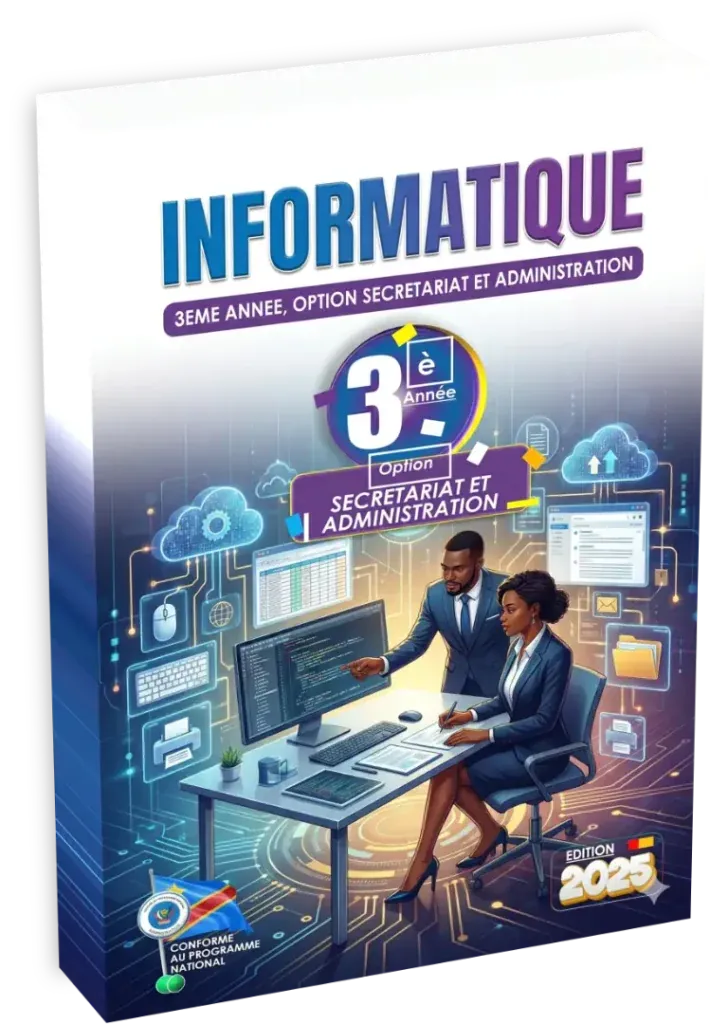
Informatique 3e année des humanités
Option Secrétariat et administration
- Pages :
- 205
- Chapitres :
- 10
- Leçons :
- 42
✅ Conforme au programme officiel de l’EPST
Ce que contient ce manuel
Ce manuel accompagne le cours de Informatique en 3e année des humanités, option Secrétariat et Administration. Conforme au programme national de l’EPST, il suit les 42 leçons du programme, réparties en 10 chapitres et 3 parties, au rythme officiel de 5 périodes de 50 minutes par semaine.
À la fin de l'année, l'élève produit sous Word et Excel des documents administratifs enrichis, protégés et révisés, des graphiques et des listes triées et filtrées. Il conçoit des présentations PowerPoint animées, gère agenda, tâches et réunions avec Outlook, utilise le réseau, Internet, le scanner et le cloud, et sauvegarde ses données. Ce sont les outils quotidiens du secrétaire administratif moderne.
Au fil de l’année, l’élève apprend à produire un rapport administratif mis en page, numéroté et illustré, construire le graphique adapté pour aider à la décision, trier et filtrer une base de données (fournisseurs, factures, personnel), présenter un travail en réunion avec un diaporama, gérer l'agenda du chef et les tâches du service et numériser, partager et sécuriser les documents du bureau.
Préliminaires pédagogiques
À la fin de l'année, l'élève produit sous Word et Excel des documents administratifs enrichis, protégés et révisés, des graphiques et des listes triées et filtrées. Il conçoit des présentations PowerPoint animées, gère agenda, tâches et réunions avec Outlook, utilise le réseau, Internet, le scanner et le cloud, et sauvegarde ses données. Ce sont les outils quotidiens du secrétaire administratif moderne.
Objectifs du cours
- Enrichir et finaliser un document Word (insertions, tableaux, liens, en-têtes).
- Réviser et protéger des documents Word et des classeurs Excel.
- Représenter des données par des graphiques et exploiter une liste Excel (fonctions, tris, filtres).
- Concevoir et animer une présentation PowerPoint.
- Planifier rendez-vous, tâches et réunions avec Outlook.
- Utiliser réseau, Internet, scanner, cloud et supports de sauvegarde.
Compétences visées
- Produire un rapport administratif mis en page, numéroté et illustré.
- Construire le graphique adapté pour aider à la décision.
- Trier et filtrer une base de données (fournisseurs, factures, personnel).
- Présenter un travail en réunion avec un diaporama.
- Gérer l'agenda du chef et les tâches du service.
- Numériser, partager et sécuriser les documents du bureau.
Prérequis
- Environnement Windows et fonctions de base de Word, Excel et PowerPoint (années précédentes).
- Notions de réseau et d'Internet vues en 2e année.
- Correspondance et organisation de bureau de base.
Méthode
- Exposez brièvement la fonction puis faites pratiquer immédiatement sur ordinateur.
- Démontrez au vidéoprojecteur ou au poste maître, étape par étape.
- Contextualisez chaque exercice dans une entreprise congolaise (SNEL, boutique de Lubumbashi, logistique à Kisangani).
- Faites travailler en binômes par poste lorsque les ordinateurs manquent.
- Faites enregistrer chaque travail dans un dossier personnel nommé correctement.
- Terminez chaque chapitre par un cas pratique de l'annexe D.
Matériel
- Ordinateurs avec Word, Excel, PowerPoint et Outlook
- Vidéoprojecteur ou poste maître
- Imprimante et scanner
- Réseau local, connexion Internet si disponible
- Graveur et CD/DVD vierges, clés USB
- Haut-parleurs et casques pour le multimédia
- Fiches de raccourcis clavier et guide de dépannage
- Onduleur ou groupe électrogène
- Matériel de récupération : vieux formulaires et journaux à scanner, CD usagés, anciens claviers pour la démonstration
Sécurité
- Branchez et débranchez le matériel hors tension ; ne touchez pas aux câbles électriques mouillés.
- Éteignez correctement les ordinateurs ; protégez-les par un onduleur lors des coupures.
- Ne mangez ni ne buvez près des machines.
- Ne communiquez jamais vos mots de passe ; méfiez-vous des liens et fichiers inconnus.
Partie I — Traitement avancé de l'information et analyse de données
Chapitre 1 — Enrichissement et mise en page avancée sous word
14 périodes · 4 leçons
1.1. Gestion des insertions graphiques et textuelles
À la fin de la leçon, l'élève sera capable de insérer et mettre en forme zones de texte, lettrines et symboles dans Word.
- Menu Insertion : zone de texte, lettrine, symboles.
- Formater et positionner ces objets dans le texte.
- Créer des mises en page attractives pour des documents administratifs.
1.2. Structuration par les tableaux et les équations
À la fin de la leçon, l'élève sera capable de créer un tableau mis en forme et insérer une équation.
- Créer un tableau, modifier les bordures et agencer les cellules (fusion, largeur).
- Soigner la lisibilité des données chiffrées.
- Insérer une équation avec l'éditeur d'équations.
1.3. Navigation et référencement interne
À la fin de la leçon, l'élève sera capable de insérer des liens hypertextes dans un long document.
- Liens hypertextes vers une partie du document (signets).
- Liens vers un fichier ou une ressource externe.
- Liaison vers une diapositive ou un fichier (programme officiel).
- Utilité pour rapports de stage et procès-verbaux.
1.4. Finalisation du document : en-têtes et pieds de page
À la fin de la leçon, l'élève sera capable de personnaliser en-têtes et pieds de page avec numéro, date et logo.
- En-tête et pied de page identifient chaque page d'un document officiel.
- Insertion automatique du numéro de page et de la date.
- Insertion du logo ; modèles de lettres respectant une charte graphique (ex. SNEL).
Chapitre 2 — Outils de révision et de sécurité sous word et excel
14 périodes · 4 leçons
2.1. Outils linguistiques et correction automatisée
À la fin de la leçon, l'élève sera capable de utiliser les outils du menu Révision pour corriger et traduire.
- Menu Révision Word : grammaire et orthographe.
- Dictionnaire des synonymes.
- Traduire et choisir la langue.
- Révision Excel : orthographe, rechercher, synonymes.
2.2. Statistiques et analyse du document
À la fin de la leçon, l'élève sera capable de extraire les statistiques d'un document.
- Statistiques : nombre de mots, de caractères, de paragraphes.
- Utiles pour facturer des travaux de saisie.
- Utiles pour respecter une longueur imposée.
2.3. Protection des données et des fichiers
À la fin de la leçon, l'élève sera capable de protéger un fichier, une feuille et des cellules.
- Verrouiller un fichier par mot de passe.
- Excel : protéger la feuille, les cellules et le classeur.
- Word : restreindre la modification de certaines parties.
- Protéger les données sensibles (grilles salariales, stratégies).
2.4. Travail collaboratif et suivi des modifications
À la fin de la leçon, l'élève sera capable de utiliser le suivi des modifications et les commentaires.
- Mode Suivi des modifications : voir les interventions des relecteurs.
- Accepter ou refuser les corrections.
- Insérer des commentaires.
- Excel : partage du classeur et suivi des modifications.
Chapitre 3 — Représentation graphique des données sous excel
16 périodes · 4 leçons
3.1. Typologie et choix des graphiques
À la fin de la leçon, l'élève sera capable de choisir le type de graphique adapté aux données.
- Familles : histogramme, courbe, secteurs, radar.
- Courbe pour une évolution ; secteurs pour une répartition.
- Choisir selon la nature des données (ex. chiffre d'affaires d'une boutique à Lubumbashi).
3.2. Création et alimentation des graphiques
À la fin de la leçon, l'élève sera capable de créer un graphique et modifier ses séries de données.
- Générer un graphique à partir d'une plage sélectionnée.
- Définir les séries et les étiquettes d'axe.
- Ajouter des données à un graphique existant.
3.3. Personnalisation et mise en forme avancée
À la fin de la leçon, l'élève sera capable de mettre en forme un graphique professionnel.
- Modifier les couleurs.
- Ajouter un titre et gérer la légende.
- Appliquer des styles prédéfinis ou personnalisés.
3.4. Graphiques combinés et modèles
À la fin de la leçon, l'élève sera capable de créer un graphique combiné à deux axes et un modèle.
- Graphique combiné : histogramme et courbe.
- Deux axes verticaux pour des variables d'unités différentes.
- Enregistrer un modèle de graphique pour standardiser la production.
- Importer un graphique dans PowerPoint et modifier ses données (programme officiel).
Chapitre 4 — Gestion de bases de données sous excel
20 périodes · 5 leçons
4.1. Organisation et structure d'une base de données
À la fin de la leçon, l'élève sera capable de structurer une liste de données dans Excel.
- Une ligne d'en-têtes, une colonne par champ.
- Pas de lignes vides ; formatage uniforme.
- Listes de contacts, d'inventaires, de clients.
4.2. Tri simple et multicritère des données
À la fin de la leçon, l'élève sera capable de trier une liste sur un ou plusieurs critères.
- Tri croissant et décroissant.
- Tri personnalisé à plusieurs niveaux : ville, puis nom, puis date.
- Exemple : répertoire des fournisseurs d'une entreprise de logistique à Kisangani.
4.3. Filtrage automatique et textuel
À la fin de la leçon, l'élève sera capable de filtrer une liste avec le filtre automatique et les filtres textuels.
- Filtre automatique sur les en-têtes.
- Filtres textuels : contient, commence par.
- Exemples : factures impayées, employés d'un département.
4.4. Filtres chronologiques et numériques avancés
À la fin de la leçon, l'élève sera capable de appliquer des filtres de dates et des filtres numériques.
- Filtres de dates : mois dernier, cette année, entre deux dates.
- Filtres numériques : supérieur à, 10 premiers, au-dessus de la moyenne.
- Produire des états de synthèse (ventes du mois dernier à Bukavu).
4.5. Fonctions excel financières, comptables et logiques
À la fin de la leçon, l'élève sera capable de utiliser des fonctions Excel de base pour traiter des offres de prix.
- Fonctions Excel : financières, comptables, logiques (programme officiel 5e).
- Fonction logique SI pour tester une condition.
- Fonctions de calcul (SOMME, MOYENNE) pour comparer des offres.
- Tris avancés pour sélectionner les offres de prix des fournisseurs.
Partie II — Communication visuelle et organisation numérique
Chapitre 5 — Conception de présentations structurées (powerpoint)
15 périodes · 4 leçons
5.1. Environnement et création de diapositives
À la fin de la leçon, l'élève sera capable de créer une présentation structurée avec un thème.
- Modes d'affichage : Trieuse, Lecture.
- Dispositions de diapositives et thèmes graphiques.
- Séquencer logiquement les diapositives.
5.2. Intégration de tableaux et données excel
À la fin de la leçon, l'élève sera capable de insérer un tableau PowerPoint et un graphique Excel lié.
- Tableaux PowerPoint : insertion, modification, redimensionnement, alignement, mise en forme.
- Importation d'un graphique Excel.
- Mise à jour des données liées.
5.3. Utilisation des objets graphiques et smartart
À la fin de la leçon, l'élève sera capable de créer un organigramme et des schémas avec SmartArt et formes.
- Formes et icônes : insérer, redimensionner, aligner, grouper.
- SmartArt : organigrammes hiérarchiques, processus, cycles.
- Insérer une image dans un cadre.
5.4. Gestion des images et albums photos
À la fin de la leçon, l'élève sera capable de insérer et retoucher des images et créer un album photo.
- Insérer, redimensionner et rogner une image.
- Créer un album photo (rapport de terrain, événement).
- Compresser les images pour alléger le fichier.
Chapitre 6 — Animation et multimédia dans les présentations
15 périodes · 4 leçons
6.1. Transitions et minutage des diapositives
À la fin de la leçon, l'élève sera capable de appliquer des transitions et un minutage automatique.
- Effets de transition : durée, son.
- Appliquer et vérifier le minutage.
- Présentations en boucle pour écrans d'accueil ou salons.
6.2. Animation des objets et du texte
À la fin de la leçon, l'élève sera capable de animer textes et objets avec le volet Animation.
- Types : Entrée, Accentuation, Sortie, Trajectoire.
- Volet Animation pour ordonner les effets.
- Reproduction des animations ; apparition au clic.
6.3. Intégration de la vidéo et du son
À la fin de la leçon, l'élève sera capable de insérer et paramétrer une vidéo et un son.
- Insérer une vidéo ; lire/arrêter ; ruban Vidéo.
- Insérer un son.
- Options : démarrage automatique, lecture en boucle.
6.4. Finalisation et projection
À la fin de la leçon, l'élève sera capable de configurer et projeter un diaporama.
- Paramètres du diaporama.
- Mode Présentateur pour voir ses notes.
- Impression des documents à distribuer ; compatibilité du fichier.
- Présenter son travail lors d'une réunion.
Chapitre 7 — Gestion du temps et des tâches (outlook)
15 périodes · 4 leçons
7.1. Configuration et interface de messagerie
À la fin de la leçon, l'élève sera capable de naviguer dans Outlook et organiser les dossiers.
- Interface d'Outlook et configuration de base d'un compte.
- Dossiers de messagerie.
- Modules Courrier, Calendrier, Tâches.
7.2. Gestion du calendrier et des rendez-vous
À la fin de la leçon, l'élève sera capable de gérer un agenda dans le calendrier Outlook.
- Créer des rendez-vous simples et périodiques.
- Catégories de couleurs.
- Partage du calendrier avec la hiérarchie ; déplacements, voyages et congés.
7.3. Planification et suivi des tâches
À la fin de la leçon, l'élève sera capable de créer, affecter et suivre des tâches dans Outlook.
- Créer et modifier des tâches avec échéance.
- Définir des rappels.
- Affecter des tâches et suivre leur avancement ; hiérarchiser les priorités.
7.4. Organisation de réunions et invitations
À la fin de la leçon, l'élève sera capable de envoyer une demande de réunion avec Outlook.
- Créer une demande de réunion.
- Vérifier la disponibilité des participants (assistant de planification).
- Gérer les réponses ; joindre ordre du jour et documents.
Chapitre 8 — Protocoles de réseau et services internet
15 périodes · 4 leçons
8.1. Notions fondamentales des réseaux (tcp/ip)
À la fin de la leçon, l'élève sera capable de expliquer les notions de TCP/IP, d'adresse IP et de réseau local.
- TCP/IP : Transmission Control Protocol / Internet Protocol.
- Adresse IP et masque de sous-réseau.
- Architecture client-serveur ; rôle du routeur.
- Réseau local (LAN) et réseau étendu (WAN).
8.2. Le partage de ressources en réseau local
À la fin de la leçon, l'élève sera capable de partager un dossier et une imprimante en réseau.
- Partage de dossiers sous Windows.
- Gestion des droits d'accès.
- Connexion à une imprimante réseau.
8.3. Les services de communication en ligne (voip et messagerie)
À la fin de la leçon, l'élève sera capable de utiliser la visioconférence et la messagerie instantanée.
- Visioconférence : Skype, Teams, Zoom.
- Messagerie instantanée pour les réunions à distance.
- Configurer micro et caméra ; netiquette ; formation à distance et médias sociaux.
8.4. Transfert de fichiers et protocoles FTP
À la fin de la leçon, l'élève sera capable de expliquer le rôle du FTP pour les fichiers volumineux.
- FTP : File Transfer Protocol.
- Dépôt et téléchargement sur un serveur distant.
- Logiciels clients FTP ; mise à jour de sites web, archivage de données lourdes.
Partie III — Périphériques et cloud computing
Chapitre 9 — Numérisation et gestion électronique de documents (scanner)
19 périodes · 5 leçons
9.1. Installation et configuration du périphérique
À la fin de la leçon, l'élève sera capable de installer et configurer un scanner.
- Installer les pilotes et connecter l'appareil.
- Vérifier le fonctionnement dans le gestionnaire de périphériques.
- Régler les paramètres par défaut : résolution, format.
9.2. Techniques de numérisation et formats
À la fin de la leçon, l'élève sera capable de numériser un document au bon format et à la bonne résolution.
- Formats image (JPEG, PNG) et document (PDF).
- Usages : archivage, envoi par e-mail, impression.
- Régler la résolution (DPI) pour équilibrer poids et qualité.
9.3. Reconnaissance optique de caractères (ocr)
À la fin de la leçon, l'élève sera capable de convertir un scan en texte modifiable.
- L'OCR transforme une image de texte en texte modifiable.
- Conversion vers Word ou Excel.
- Évite la ressaisie de formulaires ou d'articles ; relire le résultat.
9.4. Maintenance de premier niveau
À la fin de la leçon, l'élève sera capable de entretenir un scanner et résoudre les incidents simples.
- Nettoyer la vitre et les mécanismes d'entraînement.
- Diagnostiquer un bourrage papier.
- Traiter un défaut de qualité d'image.
9.5. Sauvegarde des données : gravure sur cd/dvd
À la fin de la leçon, l'élève sera capable de sauvegarder des données en les gravant sur CD ou DVD.
- Sauvegarder les données informatiques sur un support (programme officiel 5e).
- Gravure sur CD ou DVD.
- Étiqueter et ranger les supports gravés pour protéger les archives.
Chapitre 10 — Le cloud computing et le travail à distance
15 périodes · 4 leçons
10.1. Concepts et avantages du cloud
À la fin de la leçon, l'élève sera capable de expliquer le principe et les avantages du cloud.
- Le cloud stocke les données sur des serveurs distants.
- Avantages : mobilité, sécurité des données.
- Accès aux dossiers depuis tout poste connecté (Beni, Kinshasa).
10.2. Stockage en ligne (google drive, dropbox)
À la fin de la leçon, l'élève sera capable de organiser et synchroniser des fichiers dans un service de stockage en ligne.
- Créer un compte et organiser l'arborescence des dossiers.
- Synchroniser les fichiers locaux.
- Gérer les versions et récupérer les fichiers dans la corbeille.
10.3. Partage et collaboration en temps réel
À la fin de la leçon, l'élève sera capable de partager un document en ligne et le co-éditer.
- Partage de liens : lecture seule ou modification.
- Co-édition dans Office Online ou Google Docs.
- Commentaires en direct.
10.4. Sécurité des données dans le cloud
À la fin de la leçon, l'élève sera capable de appliquer les bonnes pratiques de sécurité dans le cloud.
- Mots de passe robustes.
- Authentification à deux facteurs.
- Prudence avec les liens publics ; risques des données confidentielles sur des serveurs tiers.
Évaluation et annexes
Évaluation
- Travaux pratiques notés sur ordinateur
- Interrogations écrites courtes (vocabulaire, procédures)
- Cas pratiques intégrés (annexe D)
- Présentation orale d'un diaporama
- Examen pratique de fin de trimestre
Valeurs
- Rigueur et soin du travail
- Confidentialité et sécurité des données
- Respect du matériel commun
- Entraide dans le travail collaboratif
Ancrage en RDC
- Modèle de lettre à en-tête pour une entreprise comme la SNEL ou la REGIDESO.
- Graphique du chiffre d'affaires d'une boutique à Lubumbashi ; ventes du mois dernier à Bukavu.
- Répertoire des fournisseurs d'une entreprise de logistique à Kisangani.
- Gestion de l'agenda d'un directeur général à Kinshasa ; travail en ligne entre Beni et Kinshasa malgré les coupures de connexion.
Raccourcis clavier essentiels
- Copier, coller, sauvegarder, mettre en gras, insérer un lien (Word, Excel, PowerPoint)
Glossaire technique
- Cloud, OCR, TCP/IP, DPI, hyperlien
Guide de dépannage rapide
- Imprimante non détectée
- Fichier non enregistré
- Écran figé
Études de cas
- Organisation de la conférence annuelle des directeurs (Word, Excel, PowerPoint, Outlook)
Voir aussi
- PDF Fiches de préparation du coursPDF · gratuit pour les inscrits
- W Fiches de préparation · version WordWord modifiable · gratuit pour les inscrits
- PDF Guide de l’enseignant de la matièrePDF · toute la matière · gratuit pour les inscrits
- PDF Items Exétat de la matièrePDF · en préparation
Version PDF à lire sur téléphone, tablette ou ordinateur · pas de version imprimée pour l’instant.
Acheter le livre
Le livre completRÉF MS979226
Version PDF à lire sur téléphone, tablette ou ordinateur · pas de version imprimée pour l’instant.
M-Pesa ou Airtel Money dans l’app · tout arrive dans votre coffre
Les autres manuels de la classe



Explorer d’autres options d’enseignement
Questions fréquentes
Puis-je voir le manuel avant de payer ?
Oui. Des pages illustrées du livre sont visibles gratuitement sur cette page : touchez une image pour l’agrandir avec sa légende.
Que vais-je recevoir en achetant le livre ?
Le manuel complet en PDF (11 000 FC), le programme complet du cours, les fiches de préparation et le guide de l’enseignant. Tout arrive dans votre coffre de l’app.
Le programme, les fiches et le guide sont-ils payants ?
Non. Ils sont gratuits : il suffit de vous inscrire dans l’app Manuels RDC.
Y a-t-il des exercices pour ce cours ?
Les compléments de ce cours seront bientôt disponibles.
Comment payer ?
Touchez « Acheter » : l’app vous guide pour payer par M-Pesa ou Airtel Money. Dès que le paiement est confirmé, tout arrive dans votre coffre.
Ce manuel suit-il le programme officiel ?
Oui. Il est rédigé selon le programme national de l’EPST pour la 3e année des humanités, option Secrétariat et Administration : sa présentation et son contenu détaillé sont plus haut sur cette page.
Livrez-vous des livres papier ?
Non, pas encore : tous nos produits sont des PDF, livrés dans votre coffre.